Ttukttak · iPhone · Android

Alles öffnen,im Nu ändern.

Datei öffnen, gewünschtes Ergebnis wählen, fertig. Hangul, PDF, Office, Fotos und Videos ansehen, konvertieren und bearbeiten, alles in einer App.

In den Stores steht eventuell noch der frühere Name Pyeobom. Dokumentbearbeitung und Scannen kommen mit dem Ttukttak-Update. Die App-Oberfläche ist derzeit auf Koreanisch.

Ein Knopf, fertigAuto-Demo · zum Testen tippen
HWP
PDF

Eine Illustration dessen, was die App macht.

40+
Aktionen mit Dateien
72
Schnelltools
20
Einheitenarten
0
Dokumente an Server gesendet

Was sie kann

Ansehen, konvertieren,bearbeiten, scannen.

Öffnet alle möglichen Dateien

Öffne, was du per Messenger, Mail oder in der Datei-App bekommst. Für jeden Typ erscheint die passende Ansicht.

  • Koreanische Hangul-Dateien (HWP, HWPX) seitengenau, mit Tabellen, Bildern und Fußnoten
  • PDF, Bilder, Video, Audio, Text, Code, Word, Tabellen und Präsentationen
  • Archive durchsehen; andere Typen an eine andere App senden
Öffnet alle möglichen Dateien

Datei wählen, Vorschläge bekommen

Kein Suchen in Menüs. Wähle eine Datei und sieh, was möglich ist, das Passendste zuerst.

  • PDFs zusammenfügen, teilen, verkleinern; Seitenzahlen oder Wasserzeichen hinzufügen
  • HWP in PDF, Word, Excel, PowerPoint oder Bilder umwandeln
  • Fotoformat und -größe ändern, Videos verkleinern oder schneiden, packen und entpacken
Datei wählen, Vorschläge bekommen

Dokumente direkt in der App bearbeiten

HWP, Word, Excel, PowerPoint und Markdown. Text ändern, als neue Datei speichern, und unberührte Formatierung bleibt so weit wie möglich erhalten.

  • Blockweise bearbeiten; alles suchen und ersetzen
  • Tabellen: Zellen, Zeilen, Spalten, Blätter und Formeln
  • PDFs: Text und Unterschriften auf die Seite setzen (der Originaltext lässt sich nicht ändern)
HWPArbeitsplan.hwpSichern
Absatz 3

Die Sitzung ist am 12. März um 10 Uhr.

Aus Papier wird ein bearbeitbares Dokument

Scanne eine Seite mit dem Dokumentenscanner, die App liest den Text und erstellt eine Word-Datei. Gescannte PDFs und Fotos gehen genauso.

  • Texterkennung läuft auf dem Gerät
  • Nur Text: Tabellen und Bilder werden nicht übernommen
  • Unter Android wird der Scanner der Google Play-Dienste verwendet
Scannen
DOCXBearbeitbar

Schnelltools ganz ohne Datei

72 Schnelltools und 20 Arten der Einheitenumrechnung, von Textbereinigung bis Hash und Rechner.

  • Textbereinigung
  • Daten
  • Kodierung & Dev
  • Hash & Sicherheit
  • Datum & Zeit
  • Zufall
  • Rechner
  • Einheiten

Formate

Die Dateien, die du bekommst,sind fast alle dabei.

Das Etikett zeigt, was sich bearbeiten lässt.

  • HWP

    Hangul-Dokumente

    HWPHWPX

    Bearbeiten
  • PDF

    PDF

    PDF

    Text & Unterschrift
  • DOCX

    Word-Dokumente

    DOCXODTRTF

    Bearbeiten
  • XLSX

    Tabellen

    XLSXODSCSVTSV

    Bearbeiten
  • PPTX

    Präsentationen

    PPTXODP

    Bearbeiten
  • MD

    Text, Daten & Code

    TXTMDLOGJSONYAMLTOMLXMLHTML

    Bearbeiten
  • EPUB

    E-Books

    EPUB

    Bearbeiten
  • JPG

    Bilder

    JPGPNGHEICWEBPGIFAVIFBMPTIFFSVG

    Ansehen & konvertieren
  • MP4

    Video

    MP4MOVMKVWEBMAVI3GP

    Ansehen & konvertieren
  • MP3

    Audio

    MP3M4AWAVAACFLACOGGOPUSAIFF

    Ansehen & konvertieren
  • ZIP

    Archive

    ZIPTARTGZ

    Ansehen & konvertieren
  • TTF

    Schriften

    TTFOTF

    Ansehen & konvertieren

Die Video- und Audiowiedergabe hängt von den Codecs deines Geräts ab. Hangul-Dokumente nur zur Verteilung und alte Formate (.doc .xls .ppt) lassen sich noch nicht öffnen oder bearbeiten. Bei anderen Dateien siehst du die Details und kannst sie an eine andere App senden.

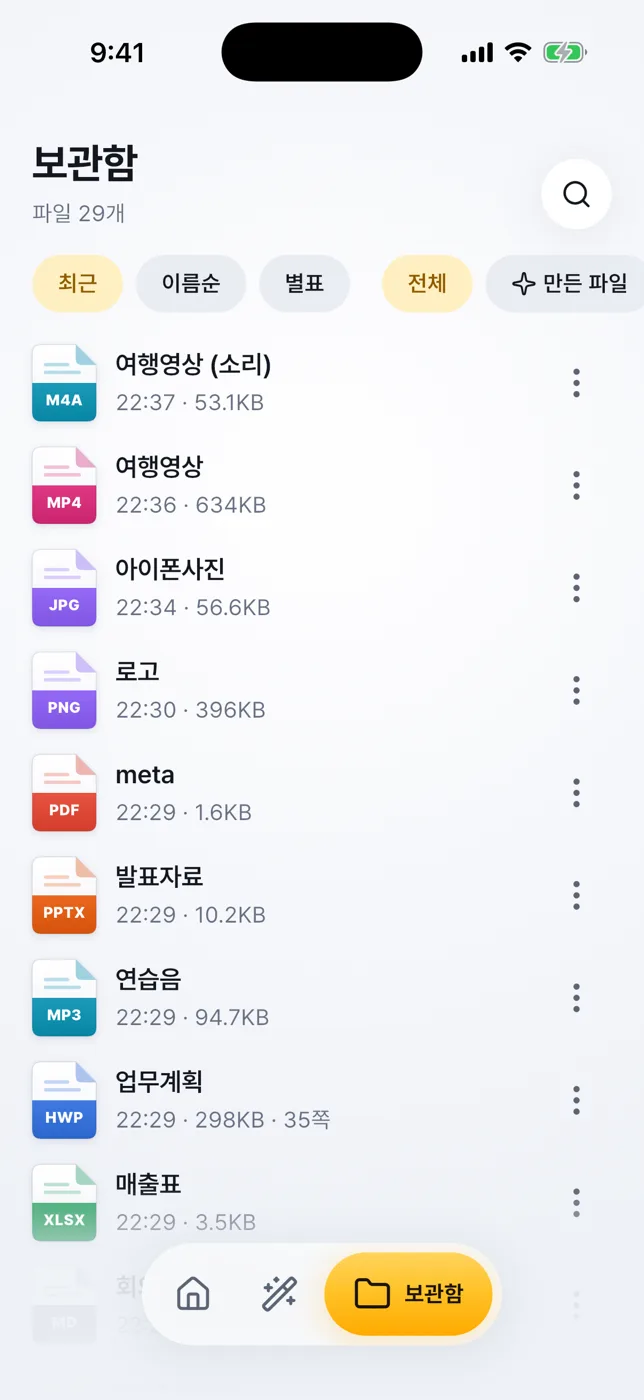
Screens

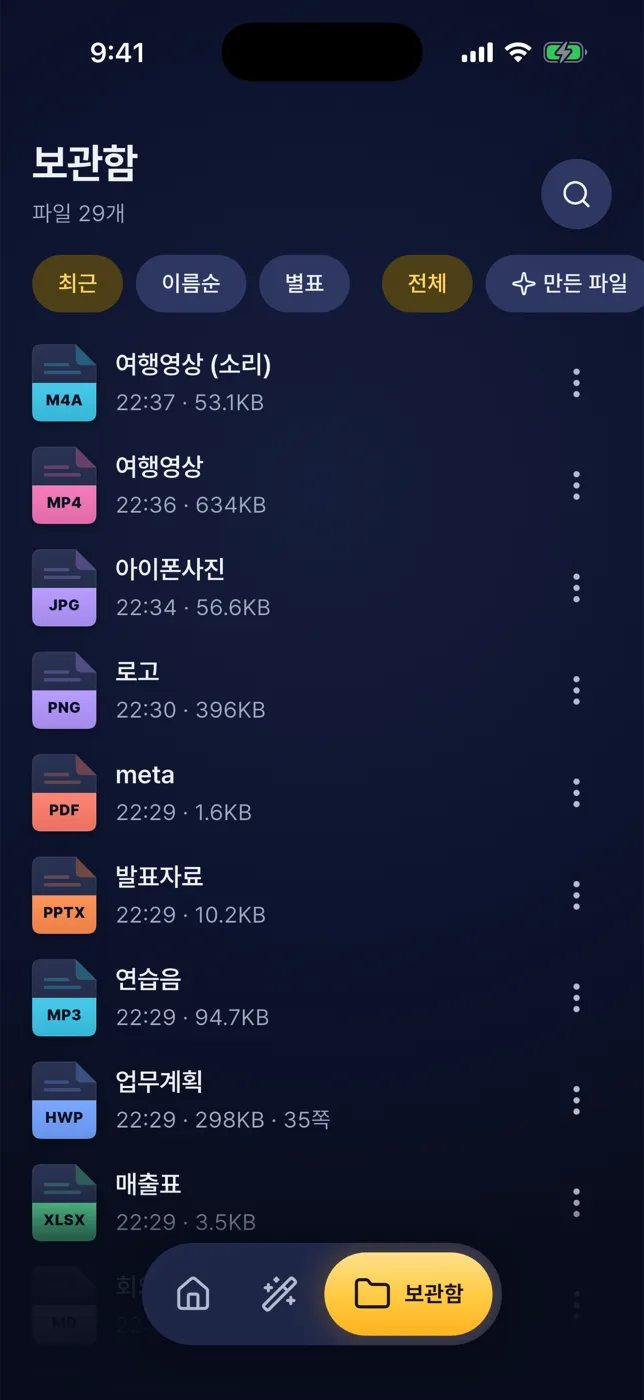
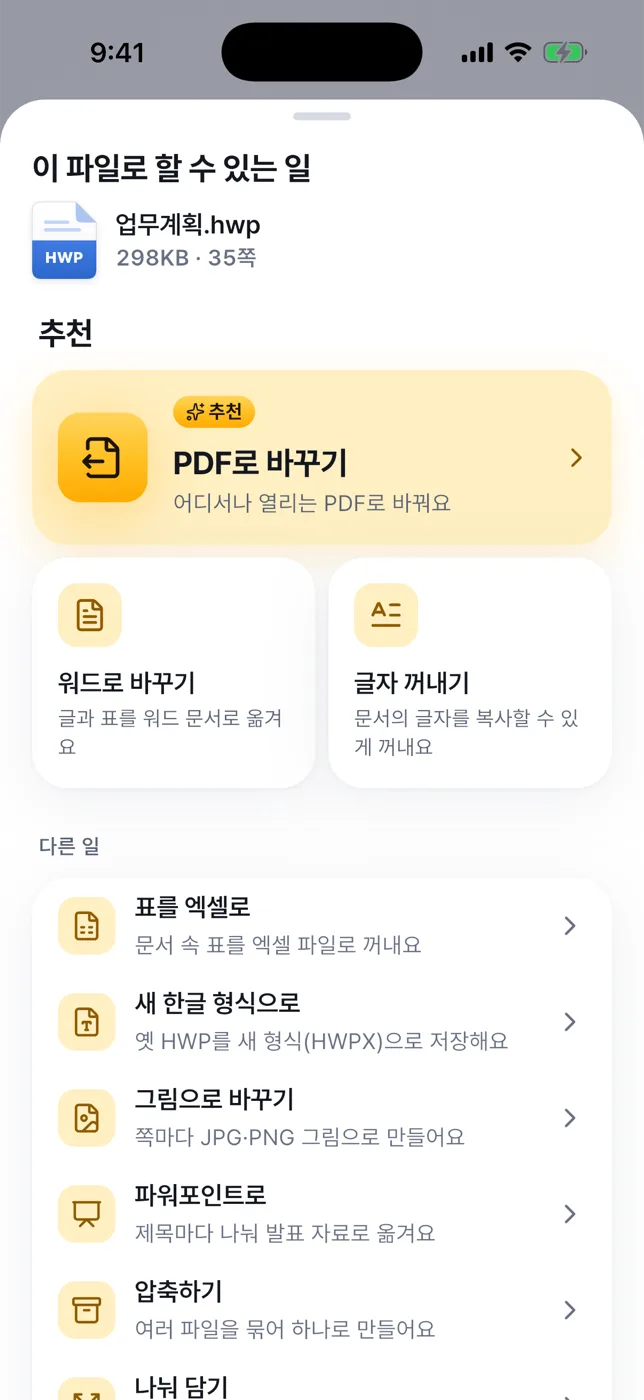
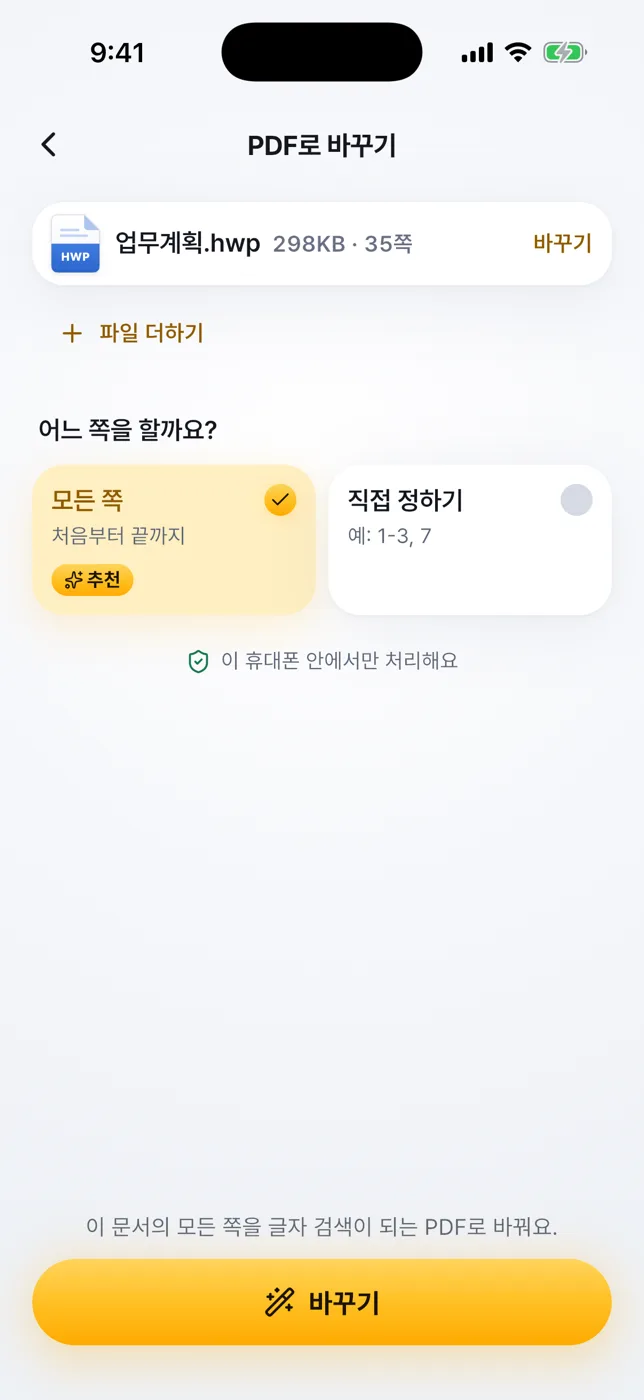
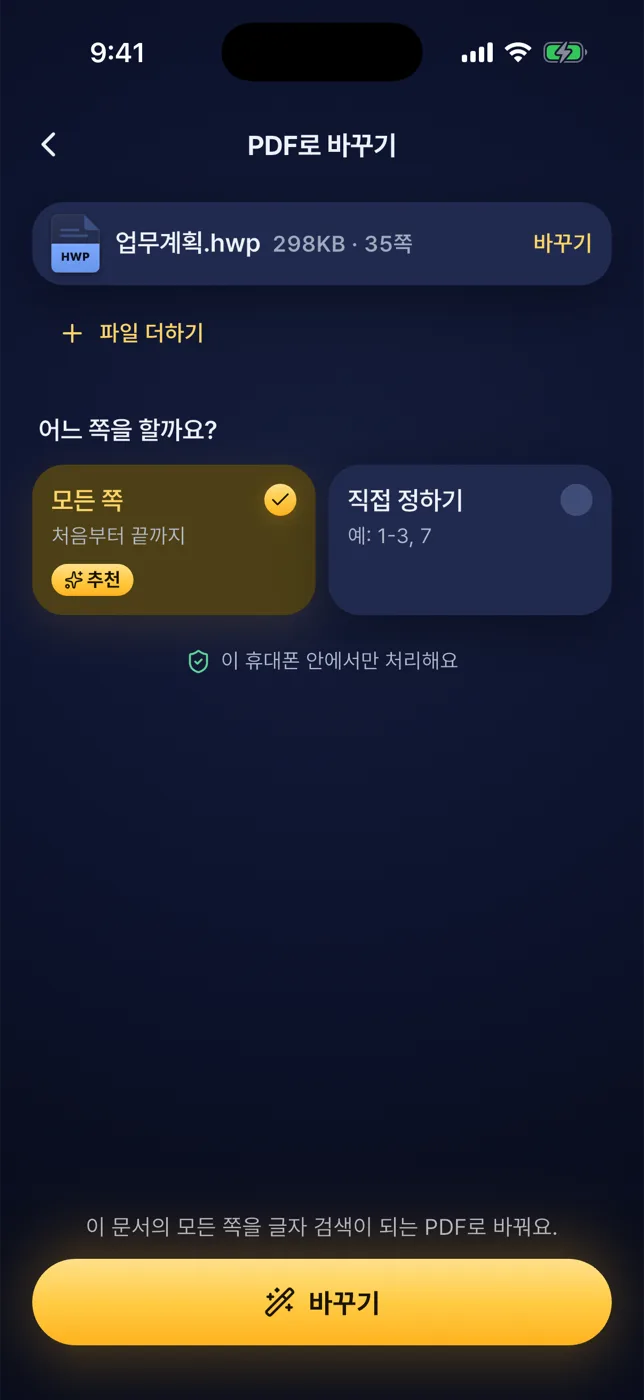
Leicht zu tippen,sofort klar.

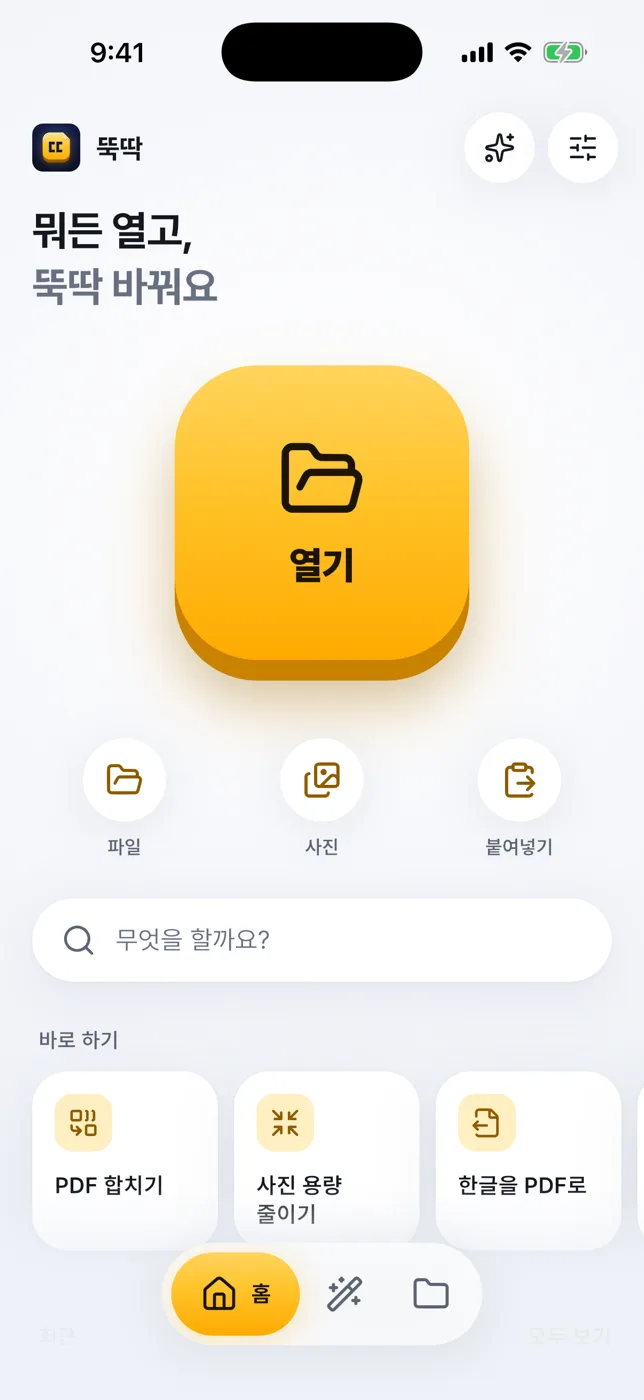
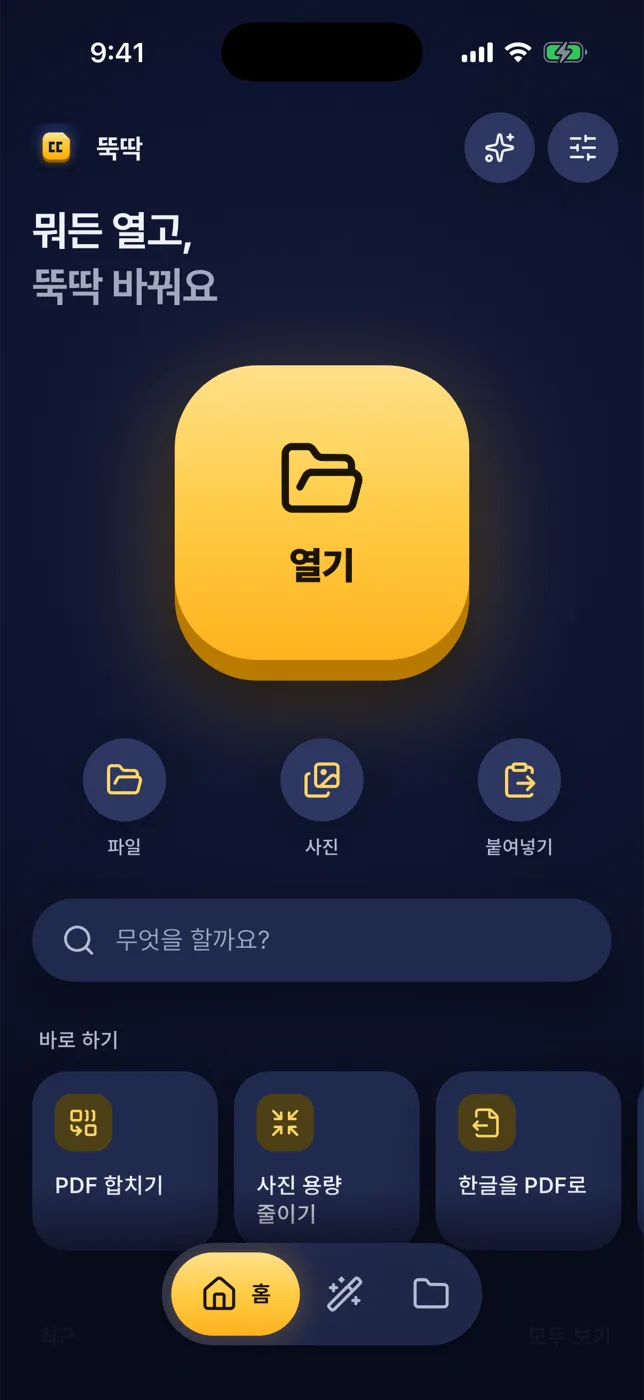
Start mit einem großen Knopf
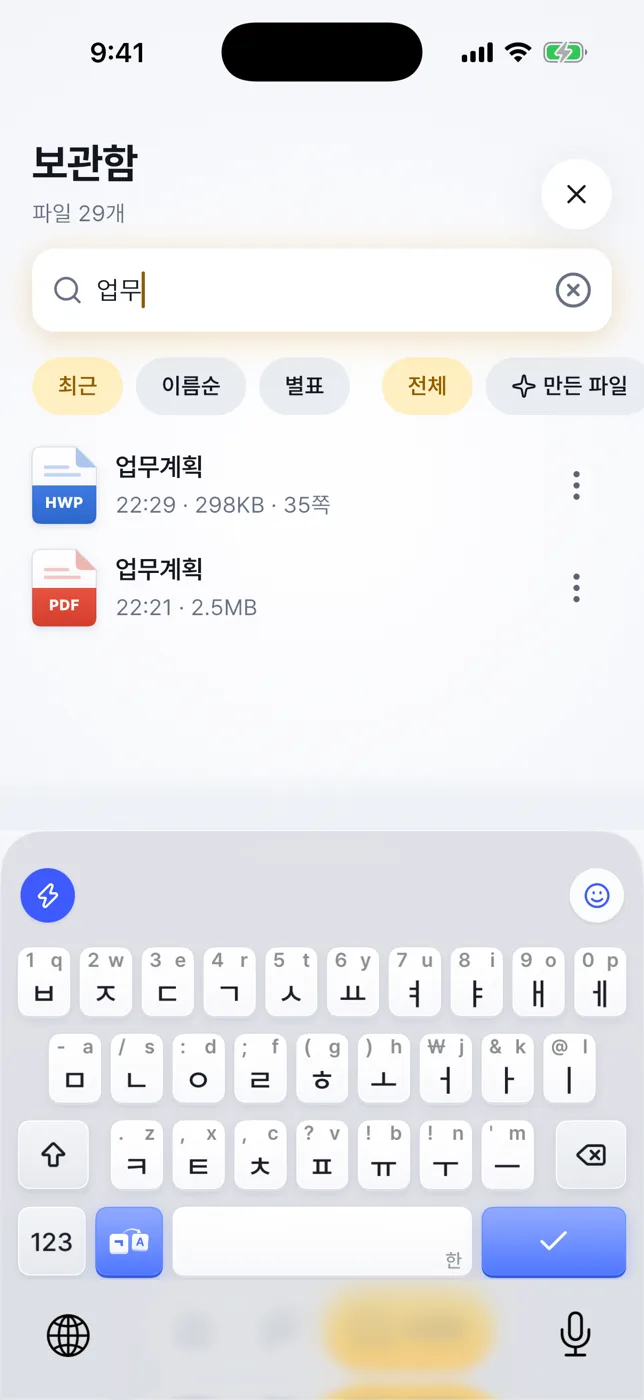
Eine Bibliothek für deine Dateien
Finden, was zu tun ist
Was mit dieser Datei geht
Wählen, fertig
Wählen, fertig

Werbung & Abo

Alle Funktionen sind gratis.Werbung ist deine Wahl.

Ein Abo bringt keine zusätzlichen Funktionen, es entfernt nur die Werbung.

  1. 1

    Die ersten 7 Tage ohne Werbung

    Alle Funktionen ohne Werbung, 7 Tage ab dem ersten Start.

  2. 2

    Danach Banner- und App-Start-Werbung

    Kostenlose Nutzer sehen Google-AdMob-Werbung. Beim Öffnen einer Datei aus einer anderen App entfällt die Start-Werbung.

  3. 3

    Werbefrei-Abo

    Monatlich oder jährlich. Jährlich beginnt beim ersten Abo mit 7 Tagen gratis.

Preise erscheinen in deiner Währung im Zahlungsfenster des Stores. Das Abo verlängert sich automatisch, bis du es im Store kündigst.

FAQ

Fragen,beantwortet.

Ist die App kostenlos?

Ja, alle Funktionen sind kostenlos. Die ersten 7 Tage gibt es keine Werbung; danach sehen kostenlose Nutzer Banner- und App-Start-Werbung. Ein optionales Abo entfernt sie.

Gehen meine Dateien auf einen Server?

Nein. Dokumente werden auf deinem Gerät geöffnet, konvertiert und bearbeitet. Unser Server prüft nur das Werbefrei-Abo und erhält nie Dokumentinhalte.

Welche Dokumente kann ich bearbeiten?

Hangul (HWP, HWPX), Word (DOCX), Excel (XLSX), PowerPoint (PPTX), ODT, ODS, ODP, EPUB, RTF, CSV, Markdown und Textdateien. Änderungen werden als neue Datei gespeichert. Auf PDFs kannst du Text und Unterschriften setzen.

Was ist HWP, und sieht es wie das Original aus?

HWP ist das Format der in Korea verbreiteten Textverarbeitung Hangul. Die meisten Dokumente behalten ihr Layout. Hancom-eigene Schriften werden durch freie Schriften ersetzt, und manche komplexe Objekte können anders aussehen. Dokumente nur zur Verteilung lassen sich noch nicht öffnen.

Wie funktioniert das Scannen?

Auf dem iPhone wird die Kamera-Berechtigung nur beim Scannen angefragt. Unter Android kommt der Scan-Bildschirm von den Google Play-Diensten, die beim ersten Mal ein Modul laden können. Die Texterkennung läuft auf dem Gerät, und nur Text kommt in die Word-Datei.

Wie kündige ich das Abo?

iPhone: Einstellungen › Apple-ID › Abonnements. Android: Play Store › Zahlungen & Abos › Abos. Bis zum Ende des aktuellen Zeitraums bleibst du werbefrei.

In welchen Sprachen gibt es die App?

Die App-Oberfläche ist derzeit auf Koreanisch. Diese Seite beschreibt sie in deiner Sprache, die App selbst zeigt aber Koreanisch.